

Dans cet article nous allons réaliser un planning de gardes simple pour un service d'urgence d'un établissement de santé.
Cet article a pour but d'être une introduction rapide à la génération et gestion de planning avec BioPlanning. Si vous avez besoin d'informations plus détaillées, consultez le centre d'aide.
Création d'un planning pour un service en continu
Afin d'assurer un service en continu, nous allons créer un planning avec des rotations de 12 heures. Pour ce faire, lors de la création du planning nous allons sélectionner un découpage des journées en Jour / Nuit.
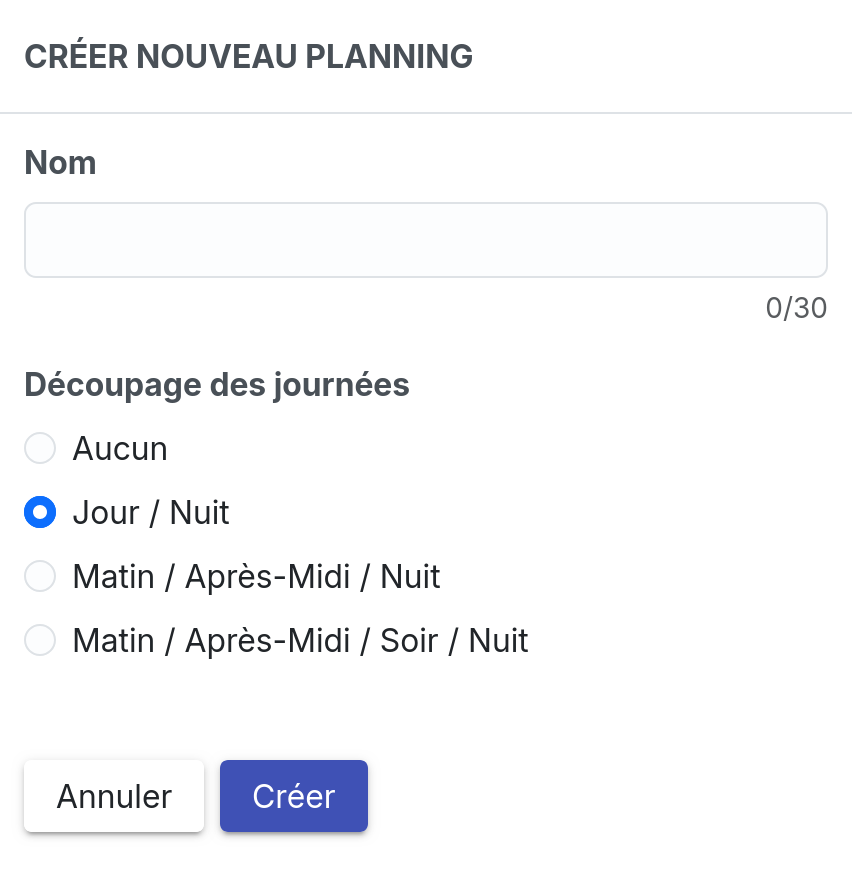
Cela va nous permettre de créer des postes de type garde de jour ou garde de nuit par exemple. (Il est tout à fait possible de créer des rotations plus complexes en 3x8, 4 temps ...).
Création des postes pour les gardes
Orientons-nous maintenant vers la section poste, nous allons ajouter deux postes: Un poste Garde jour et un poste de Garde nuit.
Commençons par le premier poste, nommons le Garde jour, et dans la section horaires, spécifions les paramètres suivants:
- Jours: Cocher tous les jours sauf Fériés (le poste sera quand même actif les jours fériés).
- Moment de la journée: Cocher Jour uniquement, cela permettra de faire le lien avec les désidératas des membres (disponible de jour, absent la nuit, etc.).
- Horaires: 06:30 à 18:30, ces horaires apparaitront dans l'agenda des membres.
- Repos: 24h, un membre assigné à ce poste devra se reposer obligatoirement 24h avant d'enchainer avec un autre poste.
- Effectif requis: Définir minimum et maximum à 2 car nous voulons qu'il y ait deux personnes de garde en même temps.
Afin de simplifier le processus de création nous ne nous attardons pas sur les autres paramètres pour le moment.
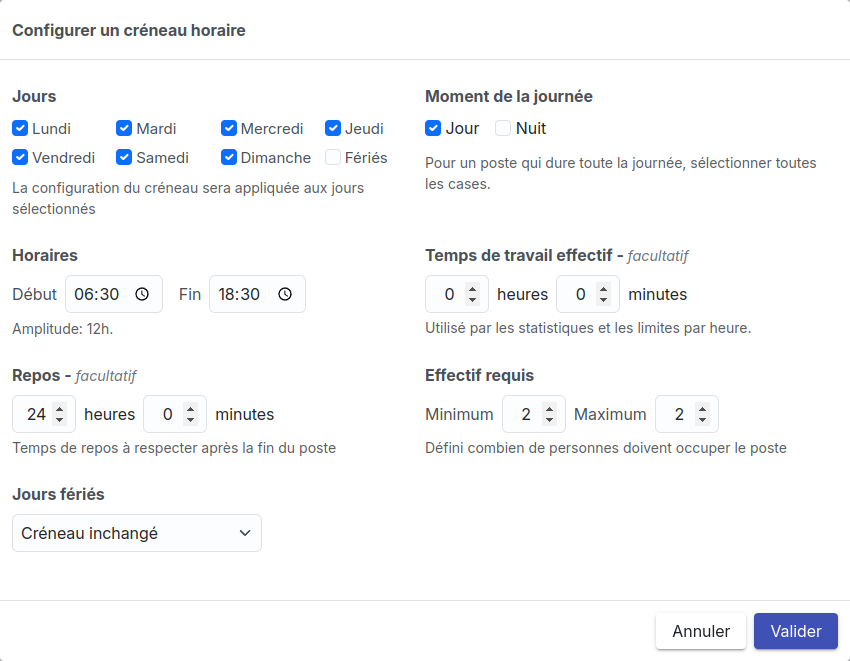
Répétons l'opération en créant un deuxième poste nommé Garde nuit avec les paramètres suivants:
- Jours: Cocher tous les jours sauf Fériés.
- Moment de la journée: Cette fois-ci cocher Nuit uniquement.
- Horaires: 18:30 à 06:30.
- Repos: 24h.
- Effectif requis: 1, une seule personne suffira pour la garde de nuit.
Ajout d'un poste d'astreinte de 24h
Dans BioPlanning, il n'y a pas de distinction entre une garde, une astreinte ou une autre tâche. Il s'agit simplement de positions à occuper qui sont définies par les postes que nous sommes en train de créer.
Nous allons rajouter un troisième et dernier poste, une astreinte de 24h pour un sénior de garde. Nommons le Astr. sénior et spécifions les paramètres suivants:
- Jours: Cocher tous les jours sauf Fériés.
- Moment de la journée: Jour et Nuit.
- Horaires: 06:30 à 06:30.
- Repos: aucun.
- Effectif requis: 1.
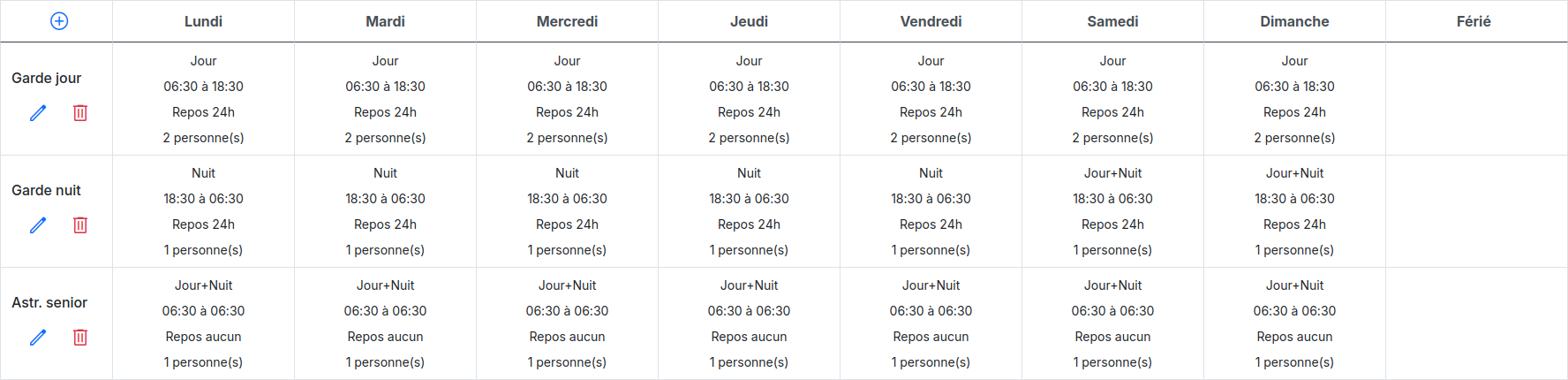
Une fois tous nos postes créés, orientons-nous vers l'onglet structure de la section poste. Cette fonctionnalité nous permet d'avoir un aperçu de la structure de tous les postes de notre planning sur la semaine. Elle devrait être la suivante:
Ajout des membres
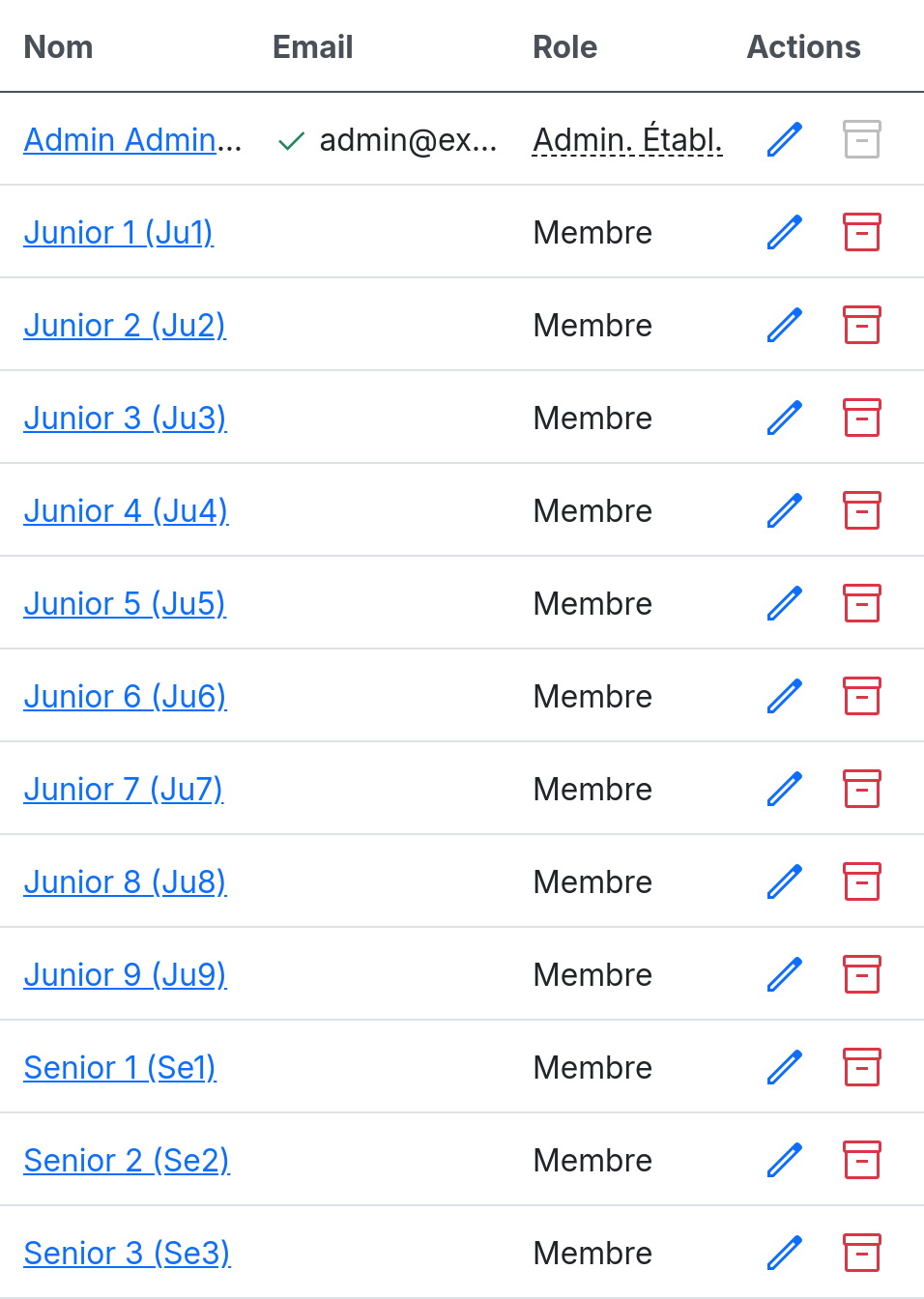
Nous allons maintenant ajouter les membres de notre planning, pour cela sélectionnons l'onglet membre puis cliquons sur ajouter un membre.
Lors de la création du membre, seuls les champs nom et initiales sont obligatoires. Si vous le souhaitez, vous pouvez renseigner son adresse email. Le membre pourra alors se connecter à l'application, voir son calendrier, saisir ses disponibilités, et même devenir administrateur du planning.
Créons un premier membre avec pour nom Junior 1 et pour initiales JU1.
À l'étape disponibilités, laissons les paramètres par défaut.
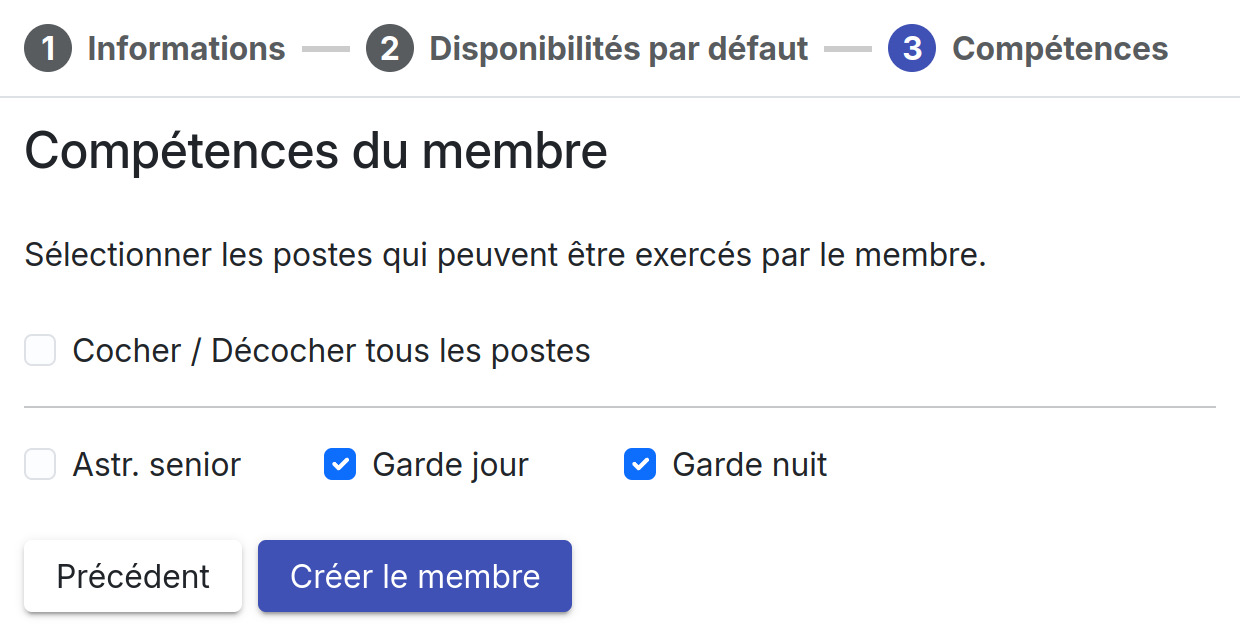
À l'étape compétences, cochons uniquement les postes Garde jour et Garde nuit. De cette façon, le membre junior est considéré comme non compétent pour exercer le poste Astr. sénior: il ne sera jamais affecté à ce poste par le générateur automatique.
Répétons l'opération en créant 8 autres membres juniors puis 3 autres membres séniors.
Pour les membres séniors, nous sélectionnerons uniquement le poste Astr. sénior au niveau des compétences.
Enfin, nous pouvons supprimer les compétences de notre propre utilisateur si celui-ci est uniquement administrateur du planning et ne doit participer à aucun poste.
Création de la période
En créant les postes et les membres, nous avons défini la structure de notre service. Nous pouvons maintenant créer une ou plusieurs périodes dans laquelle nous assignerons (manuellement ou automatiquement) les membres à ces postes.
Créons et nommons notre première période Trimestre 1, sélectionnons les dates du 1er janvier au 31 mars et gardons les jours fériés par défaut. Une fois celle-ci créé, cliquons dessus afin d'entrer dans l'outil de planification.
Lorsqu'une période vient d'être créée, elle est à l'état de brouillon: les modifications et assignations ne seront pas visibles dans le calendrier des membres.
Équité et temps de travail
Afin de générer un planning équitable, nous pouvons modifier la charge de travail de chaque membre depuis l'onglet Limites de l'outil de planification.
Dans chaque colonne, vous pouvez remplacer la valeur auto par le nombre de garde qu'un membre doit effectuer sur toute la période. De cette façon vous pouvez ajuster la charge de travail et gérer des membres à temps partiel.
BioPlanning propose d'autres options plus avancées permettant de spécifier la charge de travail par membre par heure, par poste, à la semaine, au mois, en fonction du moment de la journée (jour/nuit)...
La valeur auto indique que le membre se verra attribuer une part égale du nombre de garde restante.
Nous allons définir à 0 le nombre de garde de notre propre membre afin que celui-ci ne soit affecté à aucune tâche du planning.
Génération et publication du planning
Orientons nous maintenant vers l'onglet génération, laissons les paramètres par défaut et cliquons sur Générer le planning.
Le générateur va affecter les membres en respectant les limites que nous avons définies précédemment.
Et voilà, notre planning est prêt ! Les membres junior ont bien été affectés aux gardes et les membres séniors ont été assignés aux astreintes séniors. Libre à vous de le modifier manuellement si vous le souhaitez.
Nous pouvons également consulter l'onglet statistiques pour vérifier l'équité du planning.
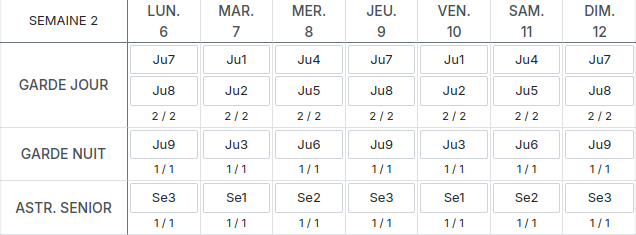
Une dernière chose à faire, pour que notre planning soit visible par tous les membres du planning nous devons cliquer sur publier en haut à droite. Ainsi chaque membre pourra voir ses gardes dans le calendrier de son espace personnel.


